SNS 사진 꾸미기|배경·스킨·스티커·텍스트로 공유 이미지 만들기
사진이나 스크린샷 한 장을 SNS 공유 비율에 맞추고, 배경·스킨·테두리·스티커·텍스트를 더해 새 이미지로 저장하는 도구입니다. 원본 사진을 겹쳐 합성하기보다 한 장의 콘텐츠를 카드처럼 꾸미는 작업에 알맞습니다.
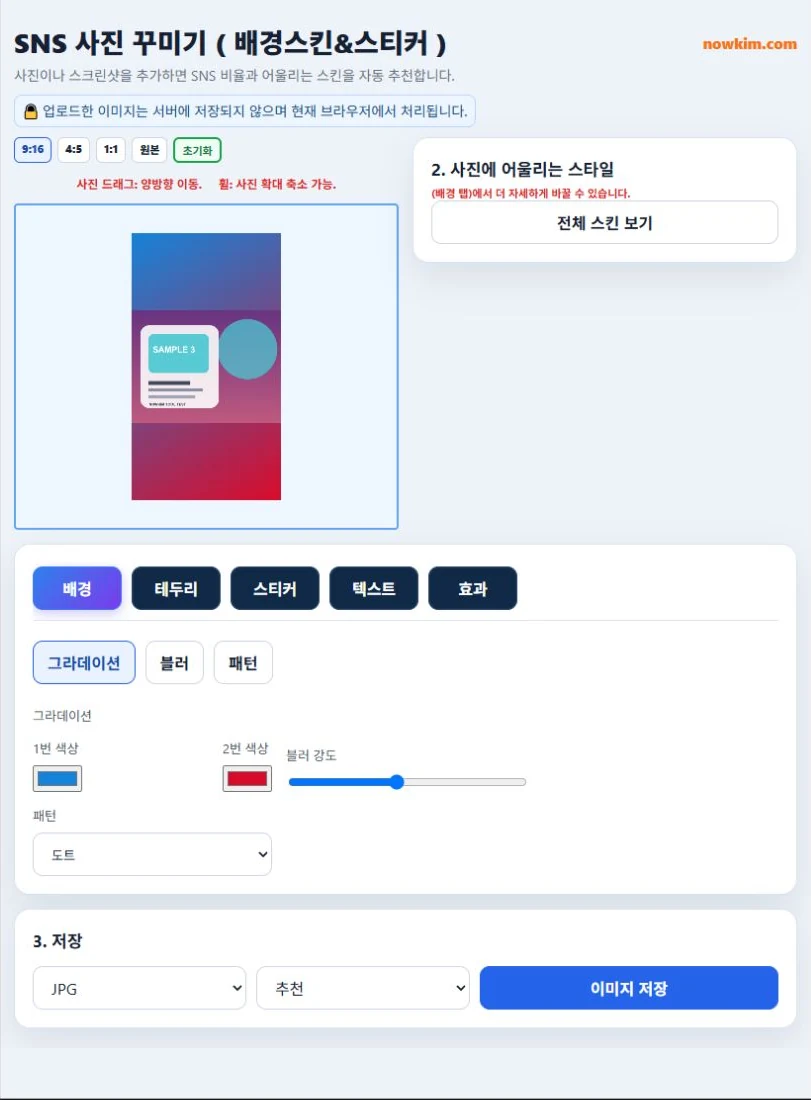
9:16, 4:5, 1:1 또는 원본 비율을 고른 뒤 추천 스타일에서 시작하거나 세부 탭에서 직접 조정합니다. 저장 결과는 JPG, PNG, WebP 중에서 선택할 수 있으며 품질도 가볍게, 추천, 최고화질로 정할 수 있습니다.
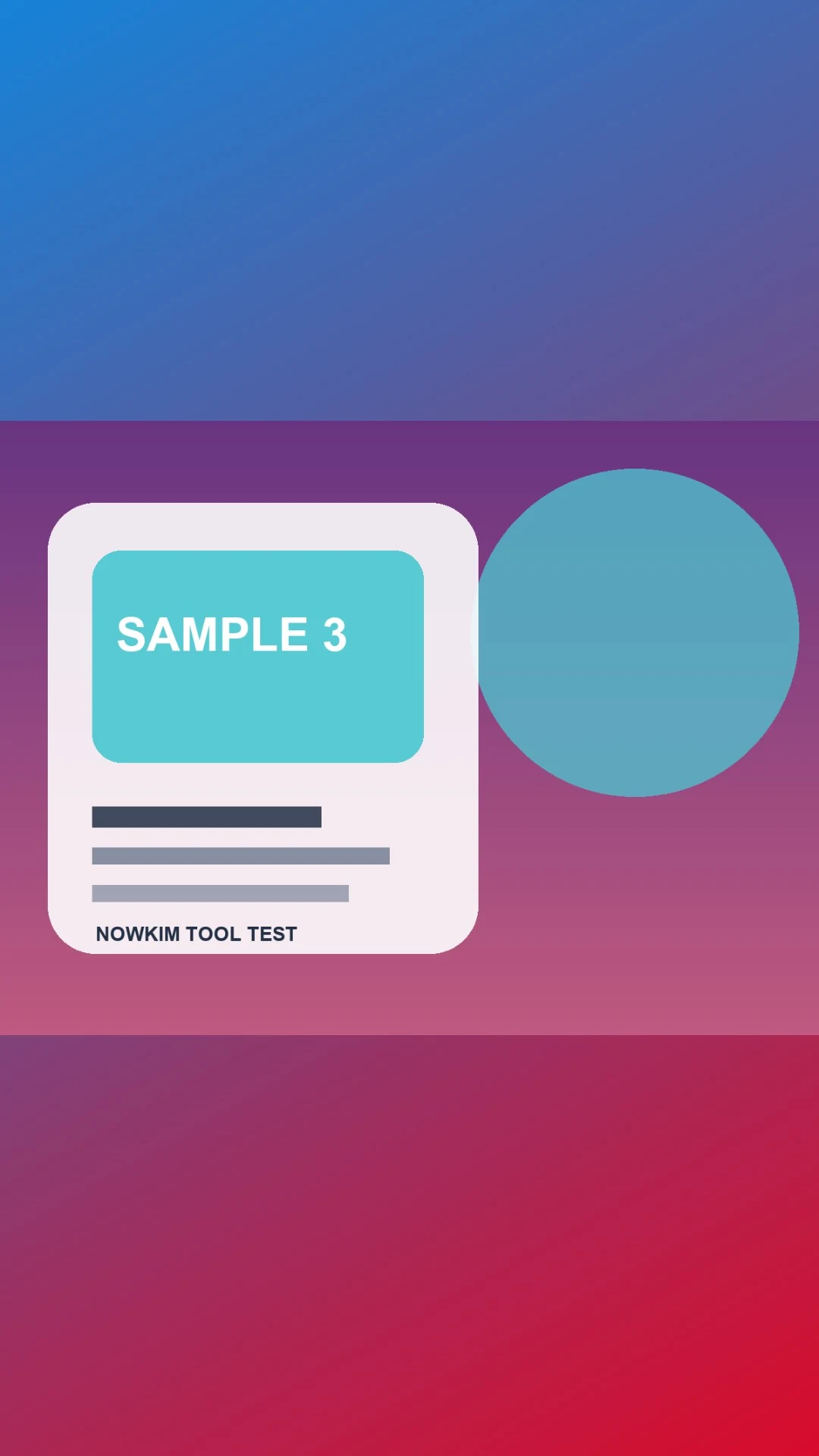
꾸미기에 사용할 수 있는 요소
- 비율: 세로 화면용 9:16, 피드용 4:5와 1:1, 원본 비율을 제공합니다.
- 배경: 두 색의 그라데이션, 원본을 활용한 블러, 도트·격자·별·하트 등 패턴을 선택합니다.
- 스킨: 사진에 맞는 추천 스타일을 확인하거나 전체 스킨 30개에서 직접 고릅니다.
- 테두리: 폴라로이드, 네온, 점선, 이중선, 우표, 빈티지 액자, 둥근 카드 등 종류와 색·두께·둥글기를 바꿉니다.
- 스티커와 텍스트: POP·COMIC·컬러 일러스트 스티커를 추가하고 크기와 회전을 조절합니다. 짧은 문구는 크기, 색상, 굵기를 바꿀 수 있습니다.
- 효과: 그림자 강도와 사진 밝기를 조절해 배경에서 사진이 묻히지 않도록 맞춥니다.
한 장을 완성하는 순서
- JPG, PNG 또는 WebP 사진을 선택하거나 화면의 업로드 영역에 끌어 놓습니다.
- 게시할 위치에 맞춰 9:16, 4:5, 1:1, 원본 중 비율을 먼저 정합니다. 비율을 늦게 바꾸면 배치가 달라질 수 있습니다.
- 추천 스타일을 골라 전체 분위기를 잡습니다. 원하는 결과가 없으면 전체 스킨을 열거나 배경 탭에서 색과 패턴을 바꿉니다.
- 테두리와 효과를 조절하고, 필요한 스티커와 텍스트만 추가합니다. 선택한 요소는 크기와 회전 또는 글자 설정을 바꿀 수 있습니다.
- 전체 화면에서 사진의 중요한 부분과 글자가 잘리지 않았는지 확인합니다.
- JPG, PNG, WebP와 품질을 선택한 뒤 이미지 저장을 누릅니다.
게시 위치에 맞춘 예
세로 스토리나 짧은 영상 표지에는 9:16을 선택하고, 사진의 인물이나 제품이 화면 중앙 안전 영역에 들어오도록 배치합니다. 피드 게시물은 4:5가 세로 공간을 넉넉하게 쓰면서도 한 화면에 보기 좋고, 정사각형 카드나 프로필 안내에는 1:1이 어울립니다.
행사 알림 이미지는 배경 대비를 낮추고 제목 한 줄만 크게 넣으면 정보가 잘 보입니다. 후기 사진은 과한 스티커보다 얇은 테두리와 작은 날짜 문구만 더하는 편이 원본을 살리기 쉽습니다. 배경과 사진을 투명하게 겹쳐 분위기를 섞는 작업이 목적이라면 이 페이지보다 사진 블렌딩 도구를 선택하세요.
추천 스타일은 빠르게 시작점을 정하는 기능이고 최종 설정을 대신하지 않습니다. 같은 스킨도 원본 사진의 밝기와 주조색에 따라 결과가 달라지므로, 추천을 고른 뒤 배경색과 사진 밝기를 다시 확인하세요. 스티커는 선택한 상태에서 크기와 회전을 바꾸거나 삭제할 수 있고, 텍스트도 선택 항목별로 조절합니다. 요소가 겹치면 가장 중요한 제목과 피사체가 먼저 보이도록 개수를 줄이는 편이 낫습니다.
저장 전에 확인할 점
비율을 바꾸면 원본의 일부가 보이지 않을 수 있으므로 얼굴, 제품명, 캡처 화면의 중요한 글자가 잘리지 않았는지 확대해서 확인합니다. 텍스트 입력은 짧은 문구에 맞춰져 있으며 한 항목당 최대 80자입니다. 긴 설명은 이미지 안에 모두 넣기보다 게시물 본문으로 옮기는 편이 읽기 좋습니다.
JPG는 사진 중심 결과를 비교적 작은 용량으로 저장할 때 적합합니다. PNG는 글자와 선의 경계를 또렷하게 유지할 때, WebP는 화질과 용량을 함께 조절할 때 선택할 수 있습니다. 가볍게 품질은 파일을 줄이는 대신 미세한 글자나 테두리가 흐려질 수 있으므로 저장 후 결과 파일을 한 번 열어 보세요.
원본 비율은 촬영 화면을 최대한 유지하지만 게시 위치의 고정 비율과 맞지 않을 수 있습니다. 반대로 9:16이나 1:1은 화면을 규격에 맞추는 대신 원본 가장자리가 보이지 않을 수 있습니다. 비율을 바꾼 직후 텍스트와 스티커의 위치를 다시 살피고, 바깥으로 밀린 요소가 없는지 전체 캔버스에서 확인합니다.
사진 밝기를 높이면 어두운 원본은 보기 좋아질 수 있지만 흰색 배경이나 피부의 밝은 부분이 뭉개질 수 있습니다. 그림자는 사진과 배경의 경계를 분리할 때만 켜고 약하게부터 비교하세요. 테두리 두께와 모서리 둥글기를 크게 바꾸면 원본 가장자리의 정보가 줄어들 수 있으므로 캡처 화면이나 문서 사진은 얇은 테두리와 낮은 둥글기에서 시작하는 편이 안전합니다.
파일을 읽거나 저장하지 못할 때
- 지원 형식은 JPG, PNG, WebP입니다. HEIC 사진은 JPG나 PNG로 변환한 뒤 선택해야 합니다.
- 사진을 불러왔는데 편집 화면이 비어 있으면 다른 지원 형식 이미지로 다시 열어 파일 문제인지 확인합니다.
- 저장 이미지에서 글자가 잘리면 비율을 먼저 확정하고 텍스트 위치와 크기를 다시 조정합니다.
- 고해상도 사진에서 저장이 오래 걸리거나 실패하면 품질을 추천 또는 가볍게로 낮추고 다시 저장합니다.
- 초기화는 현재 꾸미기 설정을 되돌리므로 필요한 결과를 저장한 뒤 누릅니다.
자주 묻는 질문
어떤 사진을 올릴 수 있나요?
JPG, PNG, WebP 파일을 지원합니다. HEIC는 직접 처리하지 않으므로 먼저 변환해야 합니다.
저장 형식은 무엇이 있나요?
JPG, PNG, WebP로 저장할 수 있고 세 단계 품질 중 하나를 선택합니다.
스티커와 글자를 다시 조절할 수 있나요?
선택한 스티커는 크기와 회전을, 선택한 텍스트는 크기·색상·굵기를 조절하거나 삭제할 수 있습니다.
사진 두 장을 겹칠 수 있나요?
이 도구는 한 장을 꾸미는 흐름입니다. 사진과 배경을 섞으려면 블렌딩 도구, 여러 장을 격자로 배치하려면 사진 합치기 도구가 맞습니다.
어떤 비율을 골라야 하나요?
게시할 화면이 세로 전체면 9:16, 세로 피드면 4:5, 정사각형 카드면 1:1을 우선 비교하고 원본을 자르지 않으려면 원본 비율을 선택하세요.
NOW킴

댓글 0
첫 댓글을 남겨보세요.