일상에서 자주 필요한 작업을 간편하게 해결할 수 있는 무료 웹도구와 사용 가이드를 제공합니다. 이미지 편집, 글자·SNS, PDF·파일, 생활·기기 도구를 설치 없이 편리하게 이용할 수 있습니다.
사진에 배경 겹쳐 분위기 바꾸기|블렌딩 합성 활용법
NOW킴읽는 시간 약 8분
사진 속 물건은 마음에 들지만 벽이나 테이블 색이 단조로워 전체 분위기가 밋밋하게 느껴질 때가 있습니다. 원본을 완전히 다른 배경으로 잘라 붙이지 않아도 빛과 색이 있는 배경을 겹치면 사진의 인상을 바꿀 수 있습니다.
사진 블렌딩은 원본 사진과 배경 사진을 같은 화면에 포개고 투명도, 밝기와 혼합 방식을 조절하는 작업입니다. 배경을 지우는 누끼 작업과 달리 원본 사진의 벽, 바닥과 그림자도 함께 섞이므로 처음에는 배경이 단순하고 피사체가 분명한 사진을 사용하는 편이 좋습니다.
이번 글에서는 흰색 화병 사진에 별빛구름 배경을 겹쳐 차분한 보랏빛 분위기의 이미지로 만드는 과정을 알아보겠습니다. 예제 사진은 사용 방법을 설명하기 위해 AI로 만든 이미지이며 같은 방법을 꽃, 소품, 제품, 인물 실루엣과 풍경 사진에도 적용할 수 있습니다.
블렌딩하기 좋은 원본 사진 고르기
배경을 겹치면 원본 사진의 어두운 부분과 밝은 부분에 서로 다른 방식으로 색이 섞입니다. 피사체 주변에 글자나 여러 물건이 가득한 사진은 새 배경까지 더해졌을 때 화면이 복잡해질 수 있습니다.
처음 작업할 때는 피사체가 한두 개이고 주변 여백이 넉넉한 사진이 다루기 쉽습니다. 흰색이나 밝은 물체는 배경색이 비치는 정도를 알아보기 좋고, 어두운 벽이나 하늘이 있는 사진은 빛 효과가 나타나는 모습을 비교하기 좋습니다.
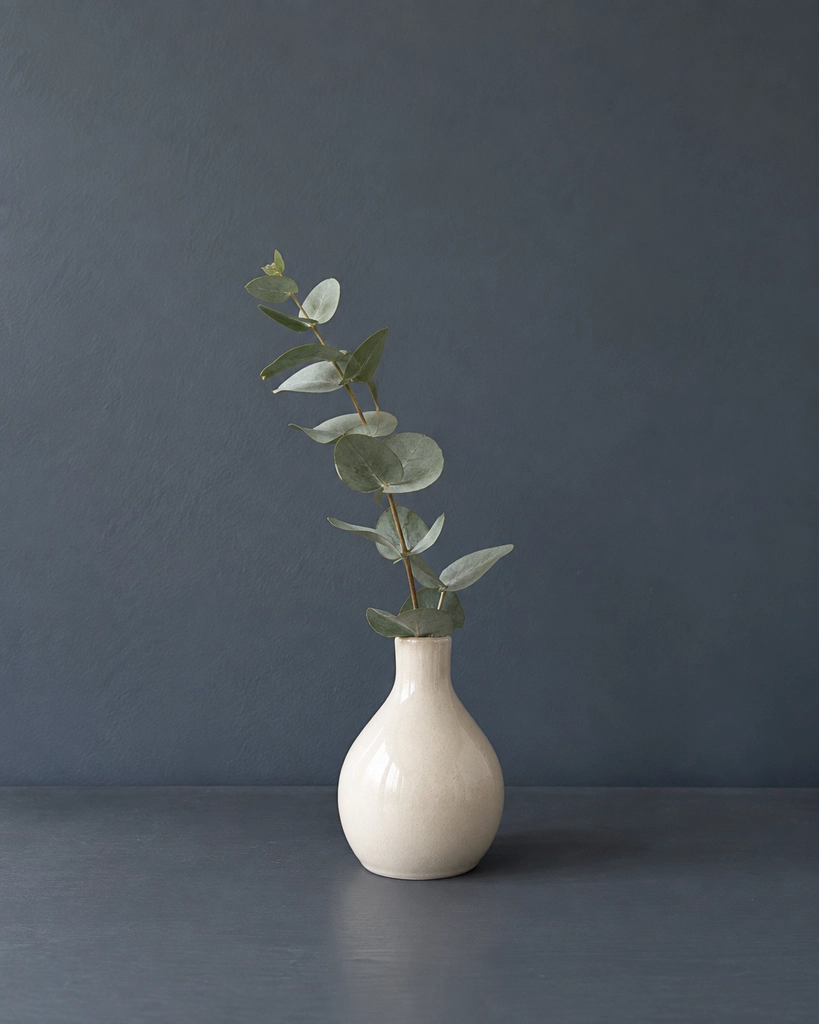
이번 예제는 어두운 청회색 벽과 테이블 앞에 흰색 화병 하나가 놓인 세로 사진을 사용합니다. 화병과 잎의 윤곽이 분명하고 주변이 단순해 배경을 겹친 뒤에도 중심 피사체를 알아보기 쉽습니다.
별빛 배경을 겹치기 전의 화병 원본 사진
사진을 불러오고 배경 선택하기
사진 블렌딩 · 분위기 합성을 열고 내 사진 선택을 누릅니다. JPG, PNG 또는 WebP 사진을 불러올 수 있으며 사진을 선택하면 합성 미리보기가 표시됩니다. 도구 화면에는 선택한 사진이 서버에 업로드되거나 저장되지 않고 현재 브라우저에서 처리된다고 안내되어 있습니다.
사진을 불러온 뒤에는 준비된 배경 가운데 원본과 어울리는 이미지를 고릅니다. 이번 예제에서는 분홍색과 보라색 구름이 섞인 별빛구름을 선택합니다. 단순한 벽에 구름의 빛과 색이 더해지는 변화가 잘 보이면서 흰색 화병의 모양도 비교하기 쉬운 배경입니다.
화병 사진을 불러오고 별빛구름 배경을 선택한 화면
배경이 너무 강하지 않게 조절하기
배경을 선택한 직후에는 구름의 색과 밝기가 원본 사진보다 먼저 보일 수 있습니다. 이때 원본 사진을 바로 바꾸기보다 배경 투명도부터 낮추면 어느 요소가 화면을 복잡하게 만드는지 판단하기 쉽습니다.
이번 예제는 배경 투명도를 75%, 배경 노출을 -10으로 맞춥니다. 별빛구름의 색은 남기되 화병 뒤쪽의 구름이 지나치게 밝게 튀지 않도록 조금 어둡게 만드는 설정입니다.
배경이 밝은 사진이라면 투명도나 노출을 더 낮출 수 있습니다. 반대로 빛 효과가 거의 보이지 않으면 두 값을 한꺼번에 크게 바꾸지 말고 배경 투명도를 조금씩 올려 미리보기를 비교합니다.
원본 사진의 윤곽 살리기
배경을 조절한 뒤에는 원본 사진이 얼마나 또렷하게 남아 있는지 봅니다. 이 예제에서는 사진 크기를 100%로 유지하고 사진 투명도를 82%, 사진 노출을 +5로 설정합니다.
사진 투명도를 올리면 화병과 잎의 형태가 다시 선명해집니다. 사진 노출을 조금 높이면 보랏빛 배경 위에서도 흰색 화병이 어둡게 가라앉지 않습니다.
사진 크기를 키우면 피사체도 함께 커지지만 가장자리가 화면 밖으로 나갈 수 있습니다. 크기를 바꾸기 전에는 먼저 투명도와 노출로 중심 피사체가 충분히 보이는지 확인하는 편이 좋습니다.
배경과 화병의 밝기와 투명도를 따로 조절한 화면
소프트 라이트로 색과 명암 섞기
블렌드 효과는 배경과 원본 사진의 색이 섞이는 방식을 정합니다. 기본은 두 이미지를 투명도에 따라 포개고, 스크린은 밝은 부분을 강조하는 데 알맞습니다. 오버레이는 대비가 강해질 수 있고, 소프트 라이트는 색과 명암을 비교적 부드럽게 섞습니다.
이번 사진은 흰색 화병의 밝은 부분을 유지하면서 벽에 보랏빛을 더하는 것이 목적이므로 소프트 라이트를 선택합니다. 효과를 선택한 뒤에는 화병의 밝은 면이 하얗게 날아가지 않는지, 잎이 배경과 섞여 사라지지 않는지 미리보기에서 확인합니다.
같은 설정도 원본 사진의 밝기와 색에 따라 다르게 보입니다. 따라서 소프트 라이트를 모든 사진의 정답으로 사용하기보다 기본, 스크린, 오버레이와 차례로 비교한 뒤 피사체가 가장 자연스럽게 남는 방식을 고릅니다.
PNG로 저장하고 결과 확인하기
설정이 끝나면 저장 형식에서 PNG를 선택하고 이미지 저장을 누릅니다. 원본 사진은 그대로 남아 있고 합성된 이미지는 새 파일로 저장됩니다.
저장한 이미지를 열어 미리보기와 같은 색으로 보이는지 확인합니다. 화병과 잎의 윤곽이 알아보기 어려울 정도로 흐리다면 사진 투명도를 높이고, 구름이 피사체보다 강하게 보이면 배경 투명도를 낮춰 다시 저장합니다.
별빛구름과 화병 사진을 소프트 라이트로 합성한 결과
다른 사진에 적용할 때 바꿀 부분
꽃이나 작은 소품 사진은 배경색이 피사체의 색과 너무 비슷하지 않은지 먼저 살펴봅니다. 초록 식물에 초록색 숲 배경을 강하게 섞으면 잎의 경계가 흐려질 수 있으므로 배경 투명도를 낮추는 편이 좋습니다.
인물 사진은 얼굴의 밝기와 피부색이 달라지지 않는지 확인해야 합니다. 피사체가 어두운 실루엣이라면 밝은 구름이나 조명 배경을 사용할 수 있지만 얼굴이 있는 사진에서는 강한 스크린이나 오버레이 효과가 부자연스럽게 보일 수 있습니다.
제품이나 소품 사진은 모양과 색을 정확히 보여 주는 것이 중요합니다. 분위기보다 형태가 먼저 보여야 한다면 사진 투명도를 높이고 배경 투명도를 낮춰 원본의 윤곽을 남깁니다.
풍경 사진은 원본 하늘이나 물처럼 넓고 단순한 영역에 새 배경의 색이 자연스럽게 섞일 수 있습니다. 다만 건물, 산과 사람의 경계까지 배경이 비쳐 보이면 합성한 느낌이 강해질 수 있으므로 여러 효과를 비교합니다.
배경 교체와 블렌딩의 차이
이 도구는 피사체만 자동으로 오려 새 배경에 놓는 배경 제거 도구가 아닙니다. 원본 사진 전체가 배경과 함께 섞이므로 원래 벽, 바닥, 하늘과 그림자도 결과에 남습니다.
사진 속 물건만 깨끗하게 분리해야 한다면 먼저 배경을 제거하는 작업이 필요합니다. 반대로 원본의 형태를 유지하면서 색, 빛과 질감만 더하고 싶다면 블렌딩 방식이 간단하고 자연스럽습니다.
마무리
사진 블렌딩은 두 이미지를 단순히 나란히 합치는 작업이 아니라 같은 화면에서 색과 명암을 섞어 새로운 분위기를 만드는 방법입니다. 배경이 단순하고 피사체가 분명한 사진을 고른 뒤 배경 투명도부터 조절하면 결과를 맞추기 쉽습니다.
이번 예제처럼 배경의 밝기를 낮추고 원본 사진의 투명도를 높이면 구름의 색은 남기면서 화병의 윤곽을 유지할 수 있습니다. 블렌드 효과는 사진마다 결과가 다르므로 한 가지 값을 그대로 따라 하기보다 미리보기에서 피사체가 가장 잘 보이는 조합을 선택하는 것이 중요합니다.







댓글 0
첫 댓글을 남겨보세요.