
가로 사진을 9:16 세로 SNS 이미지로 꾸미기|반려동물 스토리 만들기
가로로 찍은 반려동물 사진을 SNS 스토리에 올리면 사진의 양옆이 잘리거나 위아래에 빈 공간이 생길 수 있습니다.
사진을 세로 화면에 꽉 채우려고 크게 확대하면 반려동물의 귀나 몸이 잘려 원래 모습을 살리기 어렵습니다.
이럴 때는 사진 전체를 억지로 세로로 자르기보다 9:16 배경 위에 가로 사진을 카드처럼 배치하면 됩니다.
남는 공간은 원본 사진을 흐리게 확대한 배경으로 채우고, 짧은 문구와 스티커를 더하면 한 장의 SNS 스토리 이미지로 정리할 수 있습니다.
이 글에서는 공원에 앉아 있는 반려견 가로 사진을 사용해 9:16 세로 이미지를 만드는 방법을 알아봅니다.
예시는 설명을 위해 만든 AI 이미지이며 실제 반려동물 사진도 같은 순서로 꾸밀 수 있습니다.
세로 화면으로 만들 가로 사진 고르기
먼저 사진에서 꼭 남겨야 할 부분을 정합니다.
반려동물 사진이라면 얼굴, 귀와 몸의 어느 부분까지 보여 줄지 살펴보고 주변에 문구를 놓을 공간이 있는지도 확인합니다.
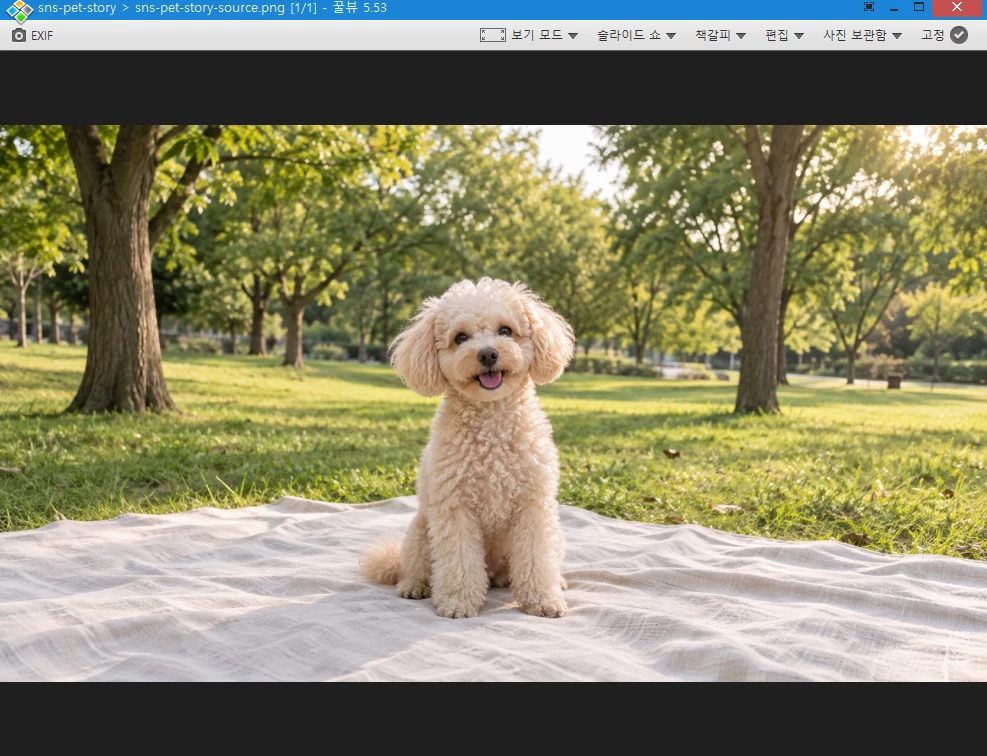
이번 예제 사진은 반려견이 화면 가운데 있고 좌우로 공원 배경이 넓게 보이는 가로 이미지입니다.
9:16 화면에 그대로 맞추면 좌우 배경이 줄어들 수 있지만 반려견의 얼굴과 몸은 모두 남겨야 합니다.
사진 안에 전화번호, 차량 번호판이나 다른 사람의 얼굴처럼 공개하고 싶지 않은 정보가 있다면 도구에 넣기 전에 먼저 가리는 편이 안전합니다.
9:16 세로 이미지로 꾸미기 전 가로형 반려동물 사진
사진을 추가하고 9:16 비율 선택하기
SNS 사진 꾸미기 도구를 열고 사진 선택을 누릅니다.
JPG, PNG 또는 WebP 형식의 가로 사진을 선택하면 사진 꾸미기 화면이 열립니다.
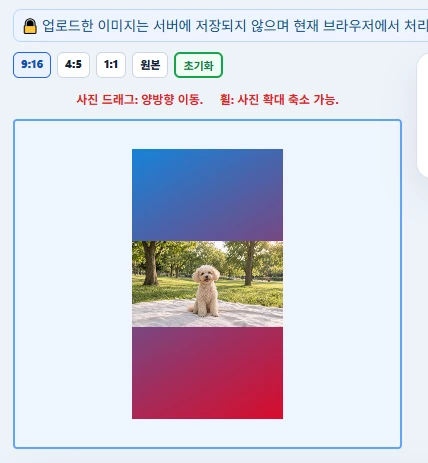
비율은 먼저 9:16을 선택합니다.
비율을 나중에 바꾸면 사진과 꾸미기 요소의 위치가 달라질 수 있으므로 게시할 화면 비율부터 정하는 것이 좋습니다.
사진은 미리보기 안에서 드래그해 위아래와 좌우로 이동할 수 있습니다.
마우스 휠로 사진 크기를 조절하면서 반려견의 얼굴과 몸이 모두 보이도록 가운데에 놓습니다.
사진을 너무 크게 확대하면 귀나 발이 잘릴 수 있습니다.
반대로 너무 작게 줄이면 주인공보다 배경이 더 눈에 띌 수 있으므로 반려견이 먼저 보이는 크기로 맞춥니다.
가로 사진을 추가하고 9:16 비율에 맞춰 위치를 조절한 화면
블러 배경으로 빈 공간 채우기
가로 사진을 세로 화면 안에 모두 보이게 배치하면 사진 위아래에 공간이 남을 수 있습니다.
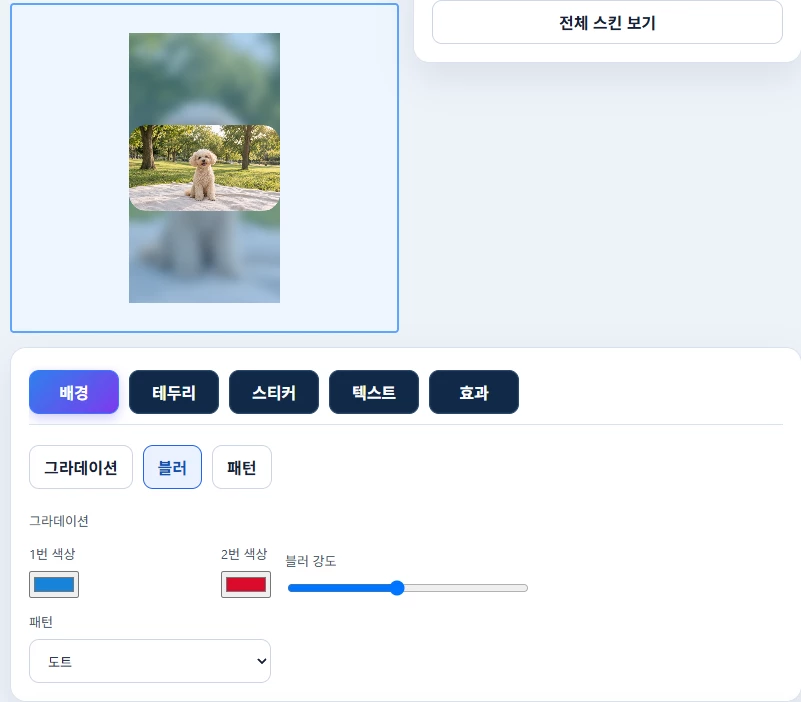
단색으로 채우는 방법도 있지만 원본 사진과 분위기가 자연스럽게 이어지게 하려면 배경에서 블러를 선택합니다.
블러 배경은 같은 사진을 흐리게 펼쳐 빈 공간을 채우기 때문에 가운데의 원본 사진과 색이 따로 놀지 않습니다.
블러 강도는 나무나 잔디의 형태가 너무 또렷하게 보이지 않으면서도 원본의 색감은 남는 정도로 맞춥니다.
사진과 배경의 경계가 약하면 테두리에서 둥근 카드를 선택합니다.
테두리는 두껍게 만들기보다 사진의 가장자리만 구분될 정도로 조절해야 반려견이 더 잘 보입니다.
원본이 어둡다면 효과의 사진 밝기를 조금 높일 수 있습니다.
밝은 털이나 하늘이 하얗게 뭉개질 수 있으므로 미리보기에서 밝은 부분의 질감이 남아 있는지 살펴봅니다.
블러 배경과 둥근 카드 테두리로 가로 사진의 빈 공간을 채운 화면
짧은 문구와 스티커 배치하기
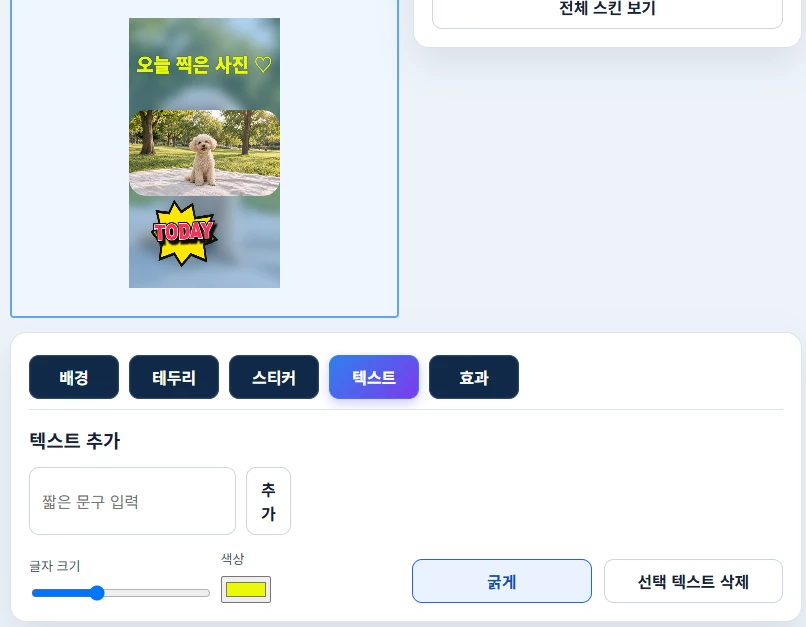
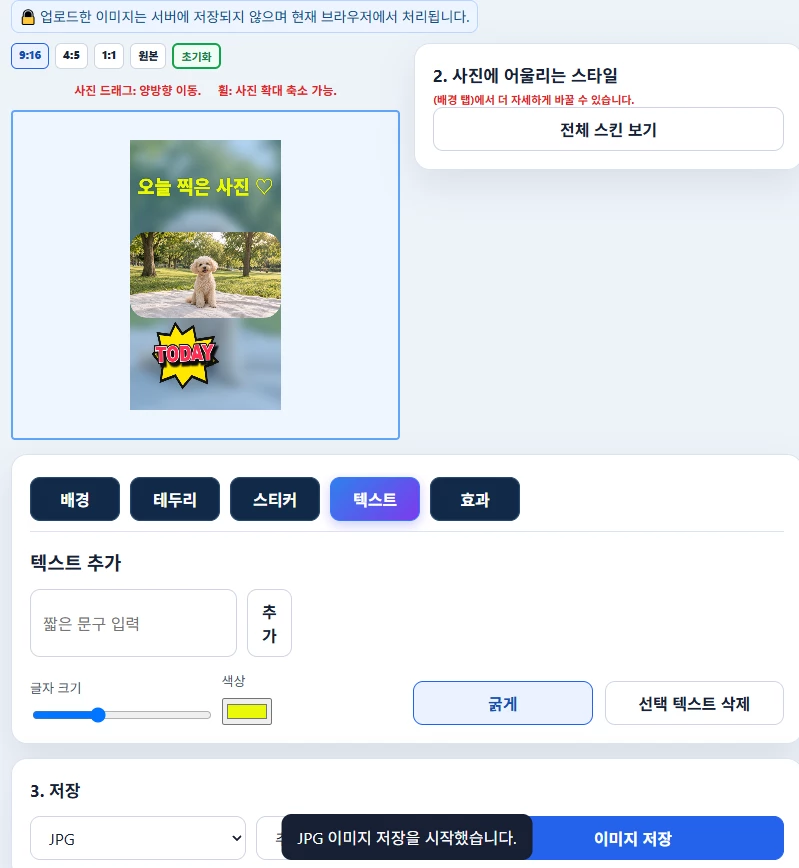
사진 배치를 마친 뒤 텍스트를 열고 오늘도 신나는 산책처럼 사진의 상황을 설명하는 짧은 문구를 입력합니다.추가를 누른 다음 글자 크기, 색상과 굵기를 조절합니다.
문구는 반려견의 얼굴이나 몸 위에 겹치지 않도록 배경이 비어 있는 위쪽이나 아래쪽에 놓습니다.
배경이 밝다면 어두운 글자를, 배경이 어둡다면 밝은 글자를 사용해 한눈에 읽히게 합니다.
스티커에서는 사진과 어울리는 항목 하나를 고릅니다.
스티커를 추가한 뒤 크기와 회전을 조절하고, 문구보다 먼저 눈에 띄면 크기를 줄이거나 삭제합니다.
사진, 문구와 스티커를 모두 넣은 뒤에는 화면 가장자리를 확인합니다.
스토리 화면의 위쪽과 아래쪽에는 앱 이름이나 버튼이 겹칠 수 있으므로 중요한 문구를 가장자리에 붙이지 않는 편이 좋습니다.
반려동물 사진에 짧은 문구와 스티커를 배치한 9:16 미리보기
PNG로 저장하고 완성 이미지 살펴보기
꾸미기가 끝나면 저장 형식을 PNG로 선택합니다.
PNG는 문구와 테두리의 경계를 또렷하게 유지하고 싶을 때 사용할 수 있습니다.
저장하기 전에 반려견의 얼굴과 몸, 문구, 스티커가 모두 화면 안에 있는지 마지막으로 살펴봅니다.
문제가 없다면 이미지 저장을 눌러 결과 파일을 내려받습니다.
9:16으로 저장한 결과 이미지는 가로 1080px, 세로 1920px 크기로 만들어집니다.
저장된 PNG를 열어 블러 배경이 화면 전체를 채우는지, 원본 사진의 중요한 부분이 잘리지 않았는지, 문구가 읽기 쉬운지 확인합니다.
가로 반려동물 사진을 9:16 세로 이미지로 꾸며 저장한 결과
가로 사진을 세로로 꾸밀 때 주의할 점
가로 사진의 모든 배경을 살리면서 9:16 화면을 꽉 채우기는 어렵습니다.
배경보다 인물이나 반려동물의 모습이 중요하다면 원본 사진은 잘리지 않게 남기고, 부족한 공간만 블러 배경으로 채우는 방법이 알맞습니다.
텍스트와 스티커를 여러 개 넣으면 사진보다 꾸미기 요소가 먼저 보일 수 있습니다.
전달할 문구는 한 줄로 줄이고 스티커는 사진의 빈 공간을 보완하는 정도로 사용하는 편이 좋습니다.
비율을 바꾼 뒤에는 사진뿐 아니라 텍스트와 스티커의 위치도 다시 확인해야 합니다.
9:16에서 완성한 뒤 4:5나 1:1로 바꾸면 요소가 가장자리로 밀리거나 사진의 보이는 범위가 달라질 수 있습니다.
마무리
가로로 찍은 반려동물 사진도 중요한 부분을 자르지 않고 9:16 세로 SNS 이미지로 꾸밀 수 있습니다.
먼저 게시할 비율을 정하고 사진의 위치와 크기를 맞춘 뒤, 남는 공간을 블러 배경으로 채우면 가로 사진과 세로 화면이 자연스럽게 이어집니다.
둥근 카드 테두리와 짧은 문구, 스티커 하나만 더하면 원본 사진을 살리면서도 스토리에 바로 사용할 수 있는 한 장이 완성됩니다.
저장 전에는 사진과 문구가 잘리지 않았는지 살펴보고, 저장한 결과 이미지에서도 같은 내용을 다시 확인합니다.
여러 장의 사진을 한 화면에 나란히 배치하고 싶다면 사진 합치기|여러 장의 사진을 한 장으로를 이용할 수 있습니다.
NOW킴





댓글 0
첫 댓글을 남겨보세요.