
사진 6장 한 장으로 합치기|3열 2행 배치와 JPG 저장 방법
사진 종류가 서로 달라도 여러 장을 한 화면에 모을 수 있습니다.
가족사진, 여행사진, 상품사진처럼 함께 보고 싶은 사진 6장을 골라 한 장으로 정리할 수 있습니다.
이 글에서는 식물 사진을 예제로 사용해 사진 6장을 추가하고, 순서를 바꾸고, 3열 2행으로 배치해 JPG로 저장하는 방법을 알아봅니다.
예제만 식물 사진일 뿐 다른 사진도 같은 순서로 합칠 수 있습니다.
합칠 사진 6장 준비하기
합칠 사진은 같은 주제일 필요가 없습니다.
가족 구성원의 사진을 한 장씩 모으거나 서로 다른 여행지, 상품, 문서 사진을 함께 배치할 수도 있습니다.
완성 이미지에서 왼쪽 위부터 보여 줄 순서만 먼저 정합니다.
날짜별 기록을 합칠 때는 파일명 앞에 날짜를 적어 두면 순서를 맞추기 쉽습니다.
순서가 중요하지 않은 사진은 파일명을 바꾸지 않고 도구 안에서 원하는 위치로 옮기면 됩니다.
아래에서는 배치 순서를 쉽게 알아볼 수 있도록 AI로 만든 식물 예제 사진 6장을 사용합니다.
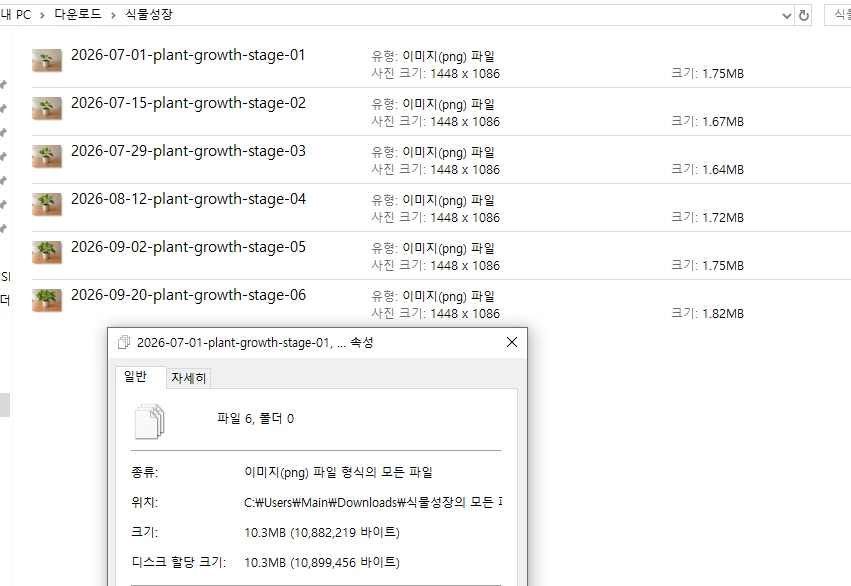
사진 6장을 추가하고 3열 2행으로 배치하기
사진 합치기 도구를 열고 + 사진 선택을 눌러 사진 6장을 추가합니다.
사진 순서 영역에서 완성 이미지의 왼쪽 위부터 오른쪽 아래에 들어갈 순서대로 정렬합니다.
위치를 바꾸려면 썸네일을 끌어 원하는 자리로 옮깁니다.
사진 배열을 직접 설정으로 바꾸고 열에는 3, 행에는 2를 입력합니다.
이렇게 배치하면 첫째 줄에는 첫 번째부터 세 번째 사진이, 둘째 줄에는 네 번째부터 여섯 번째 사진이 들어갑니다.
사진 모양은 정사각형, 사진 맞춤은 전체 보기로 선택합니다.
사진의 얼굴이나 글자처럼 중요한 부분이 잘리지 않게 하려면 사진 일부를 잘라 칸을 채우기보다 전체 보기를 사용하는 편이 좋습니다.
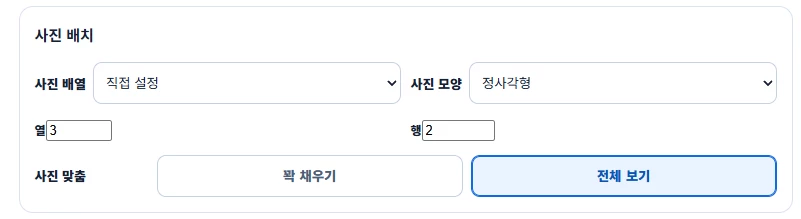
사진 사이 간격과 배경색 조절하기
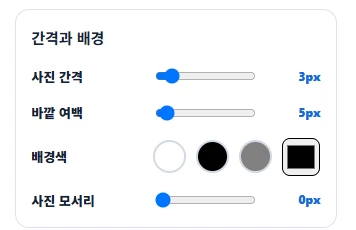
사진 간격은 사진 사이의 공간이고, 바깥 여백은 완성 이미지 가장자리에 남는 공간입니다.
예시와 같이 만들려면 사진 간격은 3px, 바깥 여백은 5px, 사진 모서리는 0px로 설정합니다.
이 값은 정해진 기준이 아니므로 미리보기를 보면서 사진에 맞게 조절하면 됩니다.
배경색은 검정색을 선택합니다.
가로로 긴 사진을 정사각형 칸에 전체 보기로 넣으면 위아래에 배경이 보입니다.
이 공간은 사진이 잘못 들어간 것이 아니라 원본 비율을 유지하면서 생기는 여백입니다.
미리보기를 확인하고 JPG로 저장하기
결과 크기는 자동, 저장 형식은 JPG, 이미지 품질은 90으로 설정합니다.
미리보기에서 사진 순서가 맞는지, 얼굴이나 글자처럼 중요한 부분이 잘리지 않았는지 살펴봅니다.
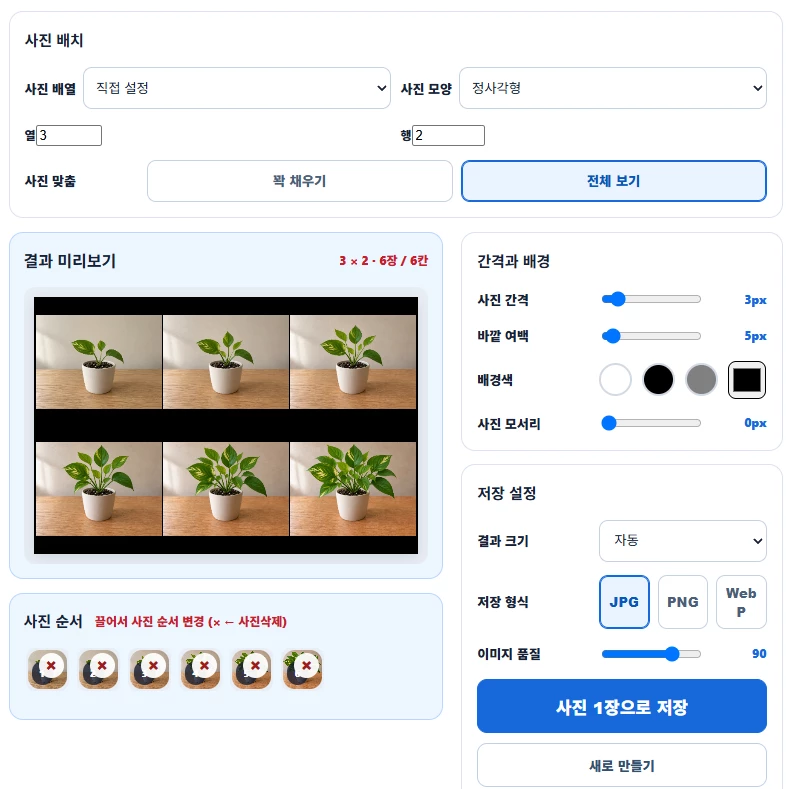
배치가 마음에 들면 사진 1장으로 저장을 누릅니다.
저장한 이미지를 열면 선택한 사진 6장이 아래처럼 한 장에 모여 표시됩니다.
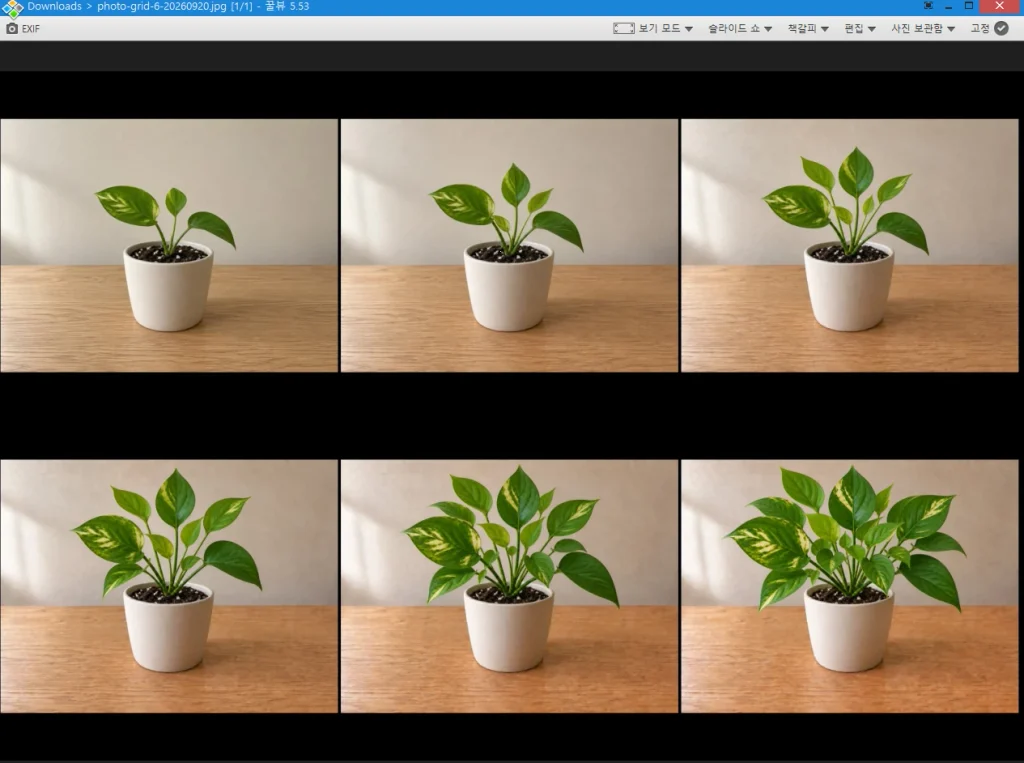
사진 종류에 따라 조절할 부분
사진을 추가한 순서가 완성 이미지의 기본 배치 순서가 됩니다.
가족사진처럼 원하는 자리가 따로 있다면 저장하기 전에 사진 순서 영역에서 썸네일을 끌어 다시 정렬합니다.
사진마다 가로세로 비율이 다르면 전체 보기를 선택했을 때 배경 여백의 크기가 달라질 수 있습니다.
사진을 칸에 꽉 채우고 싶다면 사진 맞춤을 바꿀 수 있지만, 가장자리 일부가 잘릴 수 있으므로 미리보기에서 확인합니다.
사진이 많아 한 칸이 너무 작게 보이면 열과 행을 무리하게 늘리지 말고 여러 장의 결과 이미지로 나눕니다.
저장하기 전에는 사진 순서, 잘린 부분, 간격과 배경색만 마지막으로 확인하면 됩니다.
NOW킴





댓글 0
첫 댓글을 남겨보세요.