
사진 합치기|여러 장의 사진을 한 장으로
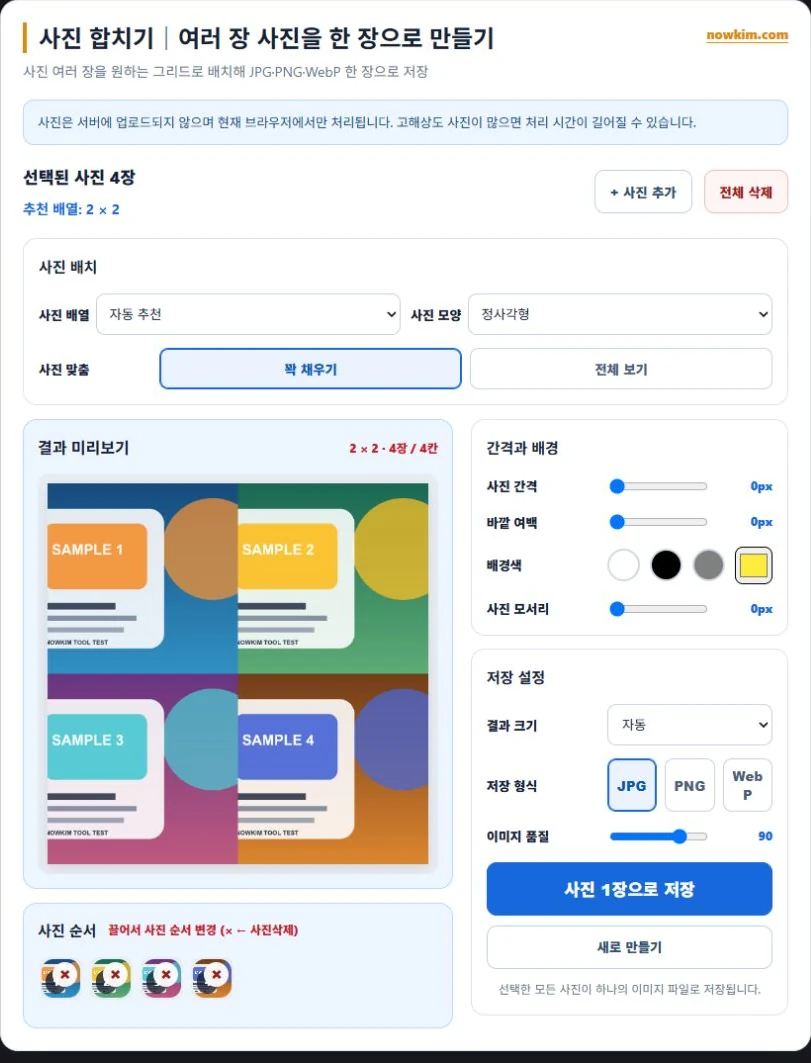
여러 장의 사진을 행과 열로 배치해 한 장의 이미지로 저장하는 사진 합치기 도구입니다. 여행 사진 네 장을 2×2로 정리하거나, 제품 사진을 일정한 간격의 표처럼 만들거나, 세로 캡처를 가로와 세로 칸에 맞춰 모을 때 사용할 수 있습니다.
사진은 최대 100장까지 추가할 수 있으며 순서를 바꾸거나 개별 삭제할 수 있습니다. 격자 수, 칸 비율, 사진 맞춤 방식, 간격, 바깥 여백, 배경색, 모서리, 출력 크기와 형식을 직접 정한 뒤 하나의 파일로 저장합니다.
사진 합치기|여러 장 사진을 한 장으로 만들기
사진 여러 장을 원하는 그리드로 배치해 JPG·PNG·WebP 한 장으로 저장
PC에서는 사진을 이곳에 끌어다 놓을 수 있습니다.
사진 배치
결과 미리보기
사진 순서
끌어서 사진 순서 변경 (× ← 사진삭제)간격과 배경
저장 설정
배치와 출력 설정
- 격자: 2×2부터 10×10까지 준비된 구성을 선택하거나 행과 열을 직접 정합니다.
- 칸 비율: 원본, 1:1, 4:3, 3:4, 16:9, 9:16 중에서 사진을 담을 틀을 정합니다.
- 사진 맞춤: cover는 칸을 빈틈없이 채우면서 가장자리를 자를 수 있고, contain은 사진 전체를 보이지만 빈 공간이 생길 수 있습니다.
- 여백과 모양: 사진 사이 간격, 바깥 여백, 배경색, 모서리 둥글기를 조절합니다.
- 출력 크기: 자동, 1080, 1920, 3000, 4000 또는 직접 입력을 지원합니다. 직접 입력 상한은 데스크톱 8000px, 모바일 5000px입니다.
- 파일 형식: JPG, PNG, WebP와 60~100 품질을 선택해 한 장으로 저장합니다.
사진을 합치는 순서
- 사진 선택으로 JPG, JPEG, PNG, WebP 파일을 불러옵니다. 더 필요한 사진은 추가를 사용합니다.
- 썸네일을 끌어 최종 읽는 순서로 정렬하고 불필요한 사진은 삭제합니다.
- 사진 수에 맞는 행과 열을 고릅니다. 네 장이면 2×2, 여섯 장이면 3×2처럼 모든 칸을 활용할 수 있는 구성이 단순합니다.
- 칸 비율과 cover 또는 contain을 선택합니다. 얼굴이나 글자가 가장자리에 있으면 contain으로 먼저 확인합니다.
- 간격, 바깥 여백, 배경색과 모서리를 조절하고 미리보기에서 서로 다른 사진의 크기감을 확인합니다.
- 출력 크기, 형식, 품질을 고른 뒤 한 장의 이미지로 저장합니다.
가로·세로 사진을 함께 넣는 방법
가로 사진과 세로 사진을 같은 격자에 넣으면 칸 비율에 따라 잘리는 위치가 달라집니다. 칸을 꽉 채우는 cover는 통일감이 좋지만 세로 사진의 위아래나 가로 사진의 좌우가 잘릴 수 있습니다. 사람 얼굴, 영수증 글자, 제품 전체처럼 잘리면 안 되는 요소가 있다면 contain을 선택하고 배경색으로 빈 공간을 정리하세요.
사진마다 해상도가 크게 다를 때는 작은 사진이 흐려 보일 수 있습니다. 큰 출력 크기를 선택한다고 작은 원본의 세부가 살아나는 것은 아니므로, 가장 작은 원본을 기준으로 결과 크기를 정하는 것이 좋습니다. 모서리를 둥글게 설정하면 사진 가장자리도 줄어들어 중요한 글자가 모서리에 있을 때는 0에 가깝게 두는 편이 안전합니다.
사진 순서는 왼쪽 위에서 오른쪽 아래로 읽히도록 정리하면 전후 비교나 순서가 있는 설명을 전달하기 쉽습니다. 세로 과정 사진을 가로로 긴 격자에 넣으면 각 사진이 작아질 수 있으므로 열 수를 줄이고 행을 늘려 보세요. 배경색은 contain에서 생기는 빈 공간과 바깥 여백에 함께 영향을 주므로 흰색 캡처에는 연한 회색처럼 경계가 보이는 색을 선택할 수 있습니다.
실제 배치 예
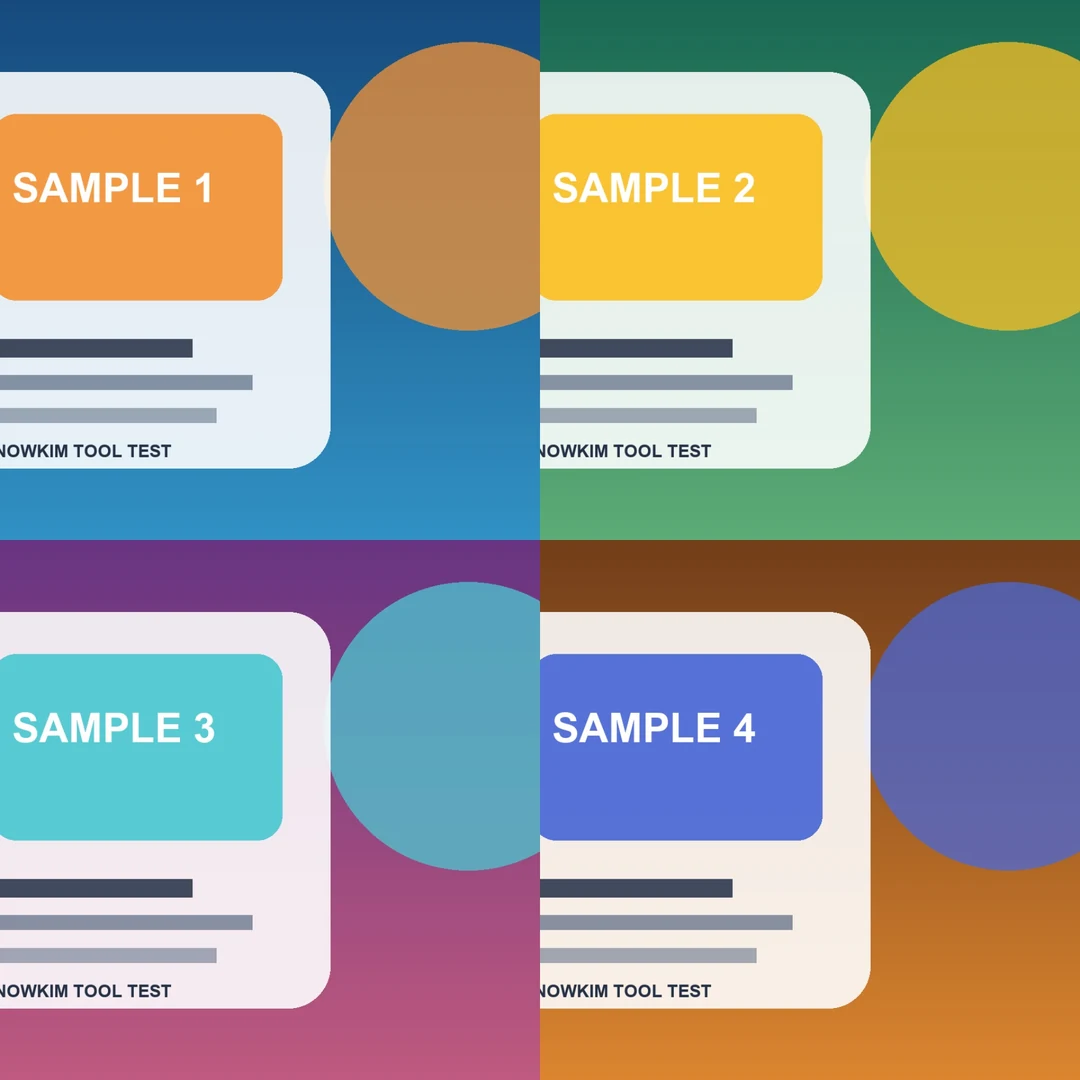
여행 사진 네 장은 2×2, 1:1 칸과 같은 간격을 사용하면 정사각형 기록 이미지가 됩니다. 세로 제품 사진 여섯 장은 3×2 또는 2×3, 3:4 칸으로 맞추면 제품 높이가 일정하게 보입니다. 웹페이지 캡처처럼 글자가 많은 이미지는 contain과 밝은 배경을 사용하면 문장 끝이 잘리는 일을 줄일 수 있습니다.
선택한 격자의 수용 칸보다 사진이 많으면 도구는 앞에서부터 칸 수만큼만 저장할 수 있다는 안내를 표시합니다. 모든 사진을 넣으려면 행·열을 늘리거나 여러 결과로 나누세요. 반대로 빈 칸이 많으면 사진 수에 가까운 격자로 줄여 불필요한 공간을 피할 수 있습니다.
직접 격자를 만들 때는 사진 수뿐 아니라 최종 화면의 읽기 크기도 고려해야 합니다. 예를 들어 휴대전화에서 볼 결과에 50장을 한 장으로 넣으면 파일은 만들어져도 각 칸의 내용이 알아보기 어려울 수 있습니다. 기록용 전체판과 공유용 요약판을 따로 만들고, 공유용에는 대표 사진만 골라 더 적은 칸으로 구성하면 확인이 쉽습니다.
간격과 바깥 여백은 모두 픽셀 단위로 결과 크기에 반영됩니다. 작은 1080px 결과에 큰 바깥 여백을 넣으면 사진이 차지하는 면적이 빠르게 줄어듭니다. 먼저 출력 크기를 정한 뒤 간격을 0에서 조금씩 늘리고 마지막에 바깥 여백을 조절하세요. 둥근 모서리를 쓸 때는 배경색과 사진 가장자리 대비도 함께 확인해야 각 칸의 형태가 또렷합니다.
저장 실패와 화질 문제
- 결과 저장에 실패하면 출력 크기를 낮추거나 사진 수를 줄여 다시 시도합니다.
- 모바일에서는 직접 입력 가능한 최대 크기가 데스크톱보다 작으므로 5000px 이내로 설정합니다.
- 사진이 잘리면 cover에서 contain으로 바꾸거나 칸 비율을 원본에 가깝게 조절합니다.
- 빈 공간이 눈에 띄면 contain을 유지한 채 배경색을 사진과 어울리는 색으로 바꿉니다.
- 글자나 선이 많은 이미지는 PNG를, 일반 사진은 JPG 또는 WebP를 비교해 파일 크기와 선명도를 확인합니다.
- 전체 초기화나 사진 지우기를 실행하기 전에 필요한 결과 파일을 먼저 저장합니다.
자주 묻는 질문
사진을 몇 장까지 추가할 수 있나요?
최대 100장까지 불러올 수 있습니다. 실제 저장 가능 크기는 사진 해상도, 격자와 출력 크기, 기기 메모리에 따라 달라집니다.
사진 순서를 바꿀 수 있나요?
썸네일을 끌어 순서를 변경할 수 있고 필요 없는 사진은 개별 삭제할 수 있습니다.
사진이 잘리지 않게 하려면 어떻게 하나요?
사진 맞춤을 contain으로 선택하세요. 전체 사진이 보이는 대신 칸 안에 빈 공간이 생길 수 있습니다.
여러 파일로 나누어 저장되나요?
현재 결과는 설정한 격자를 한 장의 이미지로 저장합니다. 격자보다 사진이 많으면 행·열을 늘리거나 작업을 나눠야 합니다.
JPG, PNG, WebP 중 무엇을 고르나요?
일반 사진은 JPG나 WebP, 글자와 선이 중요한 캡처는 PNG부터 비교하세요. 품질 수치를 낮추면 용량은 줄지만 세부가 흐려질 수 있습니다.
NOW킴


댓글 0
첫 댓글을 남겨보세요.