
JPG·PNG·WebP (일괄 변환 &압축)| 크기·비율 편집
사진이나 이미지를 사용하다 보면 파일 형식을 바꾸거나 용량을 줄여야 하는 경우가 자주 있습니다. 특히 블로그, 쇼핑몰, SNS 등에 여러 장의 사진을 올릴 때 이미지를 한 장씩 수정하는 과정은 상당히 번거롭습니다.
이미지 일괄 변환 & 압축 도구를 이용하면 여러 장의 JPG, PNG, WebP 이미지를 한 번에 불러온 뒤 원하는 형식과 품질, 크기, 화면 비율 등을 설정하여 일괄 처리할 수 있습니다. 별도의 이미지 편집 프로그램을 설치하지 않고 웹 브라우저에서 간편하게 사용할 수 있어 PC뿐만 아니라 모바일에서도 활용하기 좋습니다.
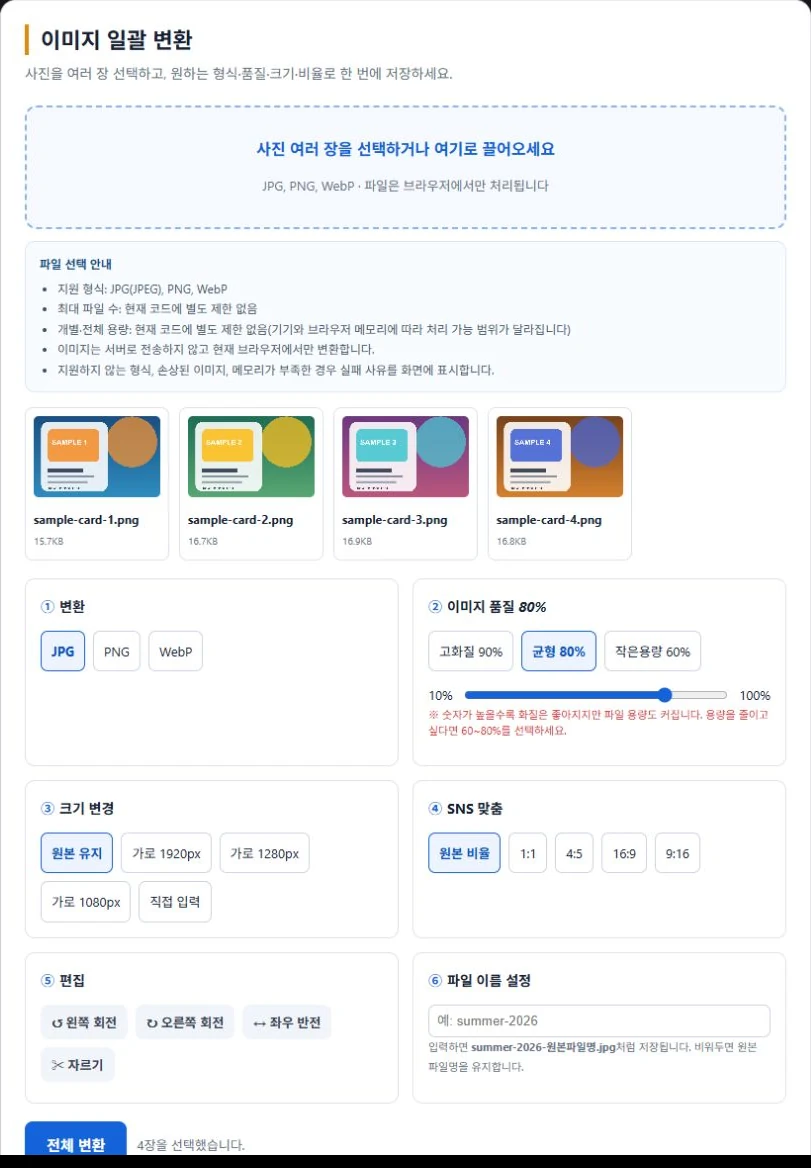
이미지 일괄 변환
사진을 여러 장 선택하고, 원하는 형식·품질·크기·비율로 한 번에 저장하세요.
- 지원 형식: JPG(JPEG), PNG, WebP
- 최대 파일 수: 현재 코드에 별도 제한 없음
- 개별·전체 용량: 현재 코드에 별도 제한 없음(기기와 브라우저 메모리에 따라 처리 가능 범위가 달라집니다)
- 이미지는 서버로 전송하지 않고 현재 브라우저에서만 변환합니다.
- 지원하지 않는 형식, 손상된 이미지, 메모리가 부족한 경우 실패 사유를 화면에 표시합니다.
①변환
②이미지 품질 80%
※ 숫자가 높을수록 화질은 좋아지지만 파일 용량도 커집니다. 용량을 줄이고 싶다면 60~80%를 선택하세요.
③크기 변경
④SNS 맞춤
⑤편집
⑥파일 이름 설정
입력하면 summer-2026-원본파일명.jpg처럼 저장됩니다. 비워두면 원본 파일명을 유지합니다.
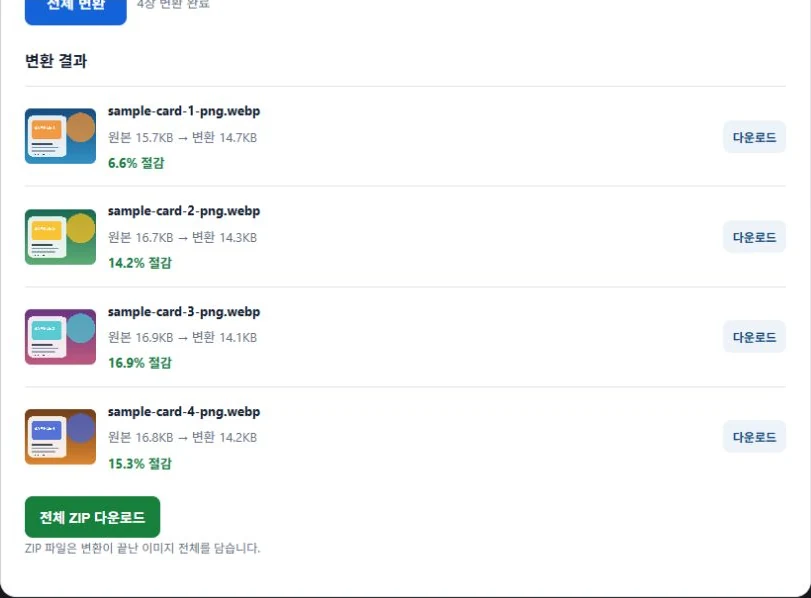
변환 결과
ZIP 파일은 변환이 끝난 이미지 전체를 담습니다.
이미지 일괄 변환이란?
이미지 일괄 변환은 여러 개의 이미지 파일에 동일한 설정을 한 번에 적용하는 기능입니다.
예를 들어 스마트폰으로 촬영한 JPG 사진 여러 장을 WebP 형식으로 변경하거나, 블로그에 업로드할 사진의 가로 크기를 1920px로 통일하고 싶을 때 사용할 수 있습니다.
각각의 이미지를 하나씩 열어서 저장할 필요 없이 여러 장을 선택하고 원하는 옵션을 설정한 뒤 전체 변환을 실행하면 됩니다.
JPG·PNG·WebP 이미지 형식 변환
이미지의 사용 목적에 따라 적합한 파일 형식이 달라질 수 있습니다. 이 도구에서는 JPG, PNG, WebP 형식으로 이미지를 변환할 수 있습니다.
JPG
JPG는 사진처럼 색상이 많은 이미지에 널리 사용되는 형식입니다. 파일 용량을 비교적 작게 만들 수 있어 일반적인 사진 저장이나 웹사이트 이미지에 많이 활용됩니다.
PNG
PNG는 투명 배경을 지원하기 때문에 로고, 아이콘, 그래픽 이미지 등에 적합합니다. 이미지의 종류에 따라 JPG나 WebP보다 파일 크기가 커질 수 있습니다.
WebP
WebP는 웹사이트에서 활용하기 좋은 이미지 형식 중 하나입니다. 적절한 품질 설정을 사용하면 이미지 품질과 파일 크기의 균형을 맞추는 데 유용합니다.
블로그나 웹페이지에 많은 사진을 사용하는 경우 이미지 용량을 관리하는 것은 페이지 로딩 속도를 개선하는 데 도움이 될 수 있습니다.
이미지 품질과 용량 조절
이미지를 변환하면서 품질을 직접 조절할 수 있습니다.
고화질이 필요한 사진이라면 높은 품질을 선택하고, 파일 용량을 최대한 줄이는 것이 중요하다면 품질을 낮춰 사용할 수 있습니다.
간편하게 선택할 수 있도록 고화질, 균형, 작은 용량과 같은 설정을 활용할 수 있으며 슬라이더를 이용해 원하는 수준으로 세밀하게 조절할 수도 있습니다.
다만 품질 값을 지나치게 낮추면 이미지가 흐릿해지거나 세부 표현이 손실될 수 있습니다. 반대로 품질을 높인다고 해서 항상 원본보다 화질이 좋아지는 것은 아니며 파일 크기만 증가할 수도 있습니다.
따라서 실제 변환 결과와 용량을 확인하면서 적절한 값을 선택하는 것이 좋습니다.
이미지 크기 일괄 변경
고해상도 스마트폰 사진은 가로·세로 크기가 매우 큰 경우가 많습니다. 웹사이트나 블로그에서는 원본 해상도가 필요하지 않은 경우가 있기 때문에 이미지 크기를 적절하게 줄이면 관리하기 편리합니다.
이 도구에서는 원본 크기를 유지하거나 가로 크기를 기준으로 이미지를 변경할 수 있습니다.
예를 들어 다음과 같은 크기를 용도에 맞게 사용할 수 있습니다.
- 가로 1920px : 큰 이미지나 고해상도 콘텐츠
- 가로 1280px : 일반적인 블로그 및 웹 콘텐츠
- 가로 1080px : 모바일 및 SNS 이미지
- 직접 입력 : 원하는 크기로 사용자 지정
원본 이미지의 크기와 실제 사용할 위치를 고려하여 선택하면 불필요하게 큰 이미지 파일을 사용하는 것을 줄일 수 있습니다.
SNS 비율에 맞게 이미지 편집
같은 사진이라도 인스타그램이나 다른 SNS에 게시할 때는 화면 비율에 따라 보이는 모습이 달라집니다.
이미지를 매번 별도의 편집 프로그램으로 수정하는 대신 자주 사용하는 비율을 선택하여 편집할 수 있습니다.
원본 비율, 1:1, 4:5, 16:9, 9:16 등의 비율을 활용하면 다양한 콘텐츠 제작에 편리합니다.
1:1 비율은 정사각형 이미지, 4:5는 세로형 게시물, 16:9는 가로형 콘텐츠, 9:16은 스마트폰 세로 화면 중심의 콘텐츠를 만들 때 활용할 수 있습니다.
회전·좌우 반전·이미지 자르기
단순한 파일 형식 변환 외에도 기본적인 이미지 편집 기능을 함께 사용할 수 있습니다.
사진의 방향이 잘못되어 있다면 왼쪽 또는 오른쪽으로 회전할 수 있으며, 필요한 경우 좌우 반전 기능도 사용할 수 있습니다.
이미지에서 필요한 영역만 사용하고 싶을 때는 자르기 기능을 활용할 수 있습니다. 간단한 이미지 수정 때문에 별도의 편집 프로그램을 실행해야 하는 번거로움을 줄일 수 있다는 장점이 있습니다.
변환할 이미지 파일 이름 설정
여러 장의 이미지를 한꺼번에 변환하면 파일 이름을 관리하기 어려워질 수 있습니다.
파일 이름 설정 기능을 이용하면 원하는 이름을 입력하여 변환된 이미지의 이름을 일정한 형식으로 정리할 수 있습니다.
블로그 게시물이나 프로젝트별로 이미지를 관리할 때 특히 유용하며, 이름을 입력하지 않는 경우에는 원본 파일명을 기준으로 저장하여 사용할 수 있습니다.
여러 이미지를 한 번에 변환하는 방법
*모바일로 접속하면 사진 넣을때 마우스를 꾹누르고 선택 체크해서 원하는 사진 여러개 체크 등록 하시면 됩니다*
- 변환하려는 JPG, PNG 또는 WebP 사진을 여러 장 선택합니다.
- 변환할 이미지 형식을 JPG, PNG, WebP 중에서 선택합니다.
- 원하는 이미지 품질을 설정합니다.
- 필요한 경우 이미지 크기를 변경합니다.
- SNS용으로 사용할 경우 원하는 화면 비율을 선택합니다.
- 회전, 좌우 반전, 자르기 등 필요한 편집을 적용합니다.
- 필요하면 저장할 파일 이름을 입력합니다.
- 전체 변환 버튼을 눌러 이미지를 변환합니다.
- 변환 결과의 파일 크기와 절감률을 확인합니다.
- 필요한 이미지를 개별 다운로드하거나 전체 파일을 ZIP으로 저장합니다.
여러 장의 사진을 처리해야 할수록 일괄 변환 기능을 활용하면 작업 시간을 크게 줄일 수 있습니다.
이미지 용량을 줄여야 하는 이유
고화질 사진은 한 장만으로도 상당한 용량을 차지할 수 있습니다. 이러한 사진을 여러 장 웹페이지에 사용하면 사용자가 다운로드해야 하는 전체 데이터양이 증가할 수 있습니다.
특히 모바일 환경에서는 이미지 용량이 페이지 로딩에 영향을 줄 수 있기 때문에 실제 화면에서 필요한 수준보다 지나치게 큰 이미지는 적절하게 줄여 사용하는 것이 좋습니다.
이미지의 해상도, 파일 형식, 압축 품질을 함께 조절하면 화질을 크게 해치지 않으면서 파일 크기를 줄이는 데 도움이 됩니다.
다만 작은 PNG 이미지나 단순한 그래픽처럼 원본 파일 자체가 이미 매우 작은 경우에는 다른 형식으로 변환했을 때 오히려 파일 용량이 증가할 수도 있습니다. 따라서 변환 후 표시되는 원본 용량과 변환 용량을 비교해 보는 것이 좋습니다.
블로그와 워드프레스 이미지에도 활용 가능
워드프레스 블로그를 운영하다 보면 글 하나에 여러 장의 이미지를 사용하는 경우가 많습니다.
카메라나 스마트폰에서 가져온 고해상도 사진을 그대로 업로드하기보다는 실제 콘텐츠에 필요한 크기로 조정하고 적절한 이미지 형식을 선택하면 미디어 파일 관리에도 도움이 됩니다.
특히 여러 장의 이미지를 동일한 가로 크기와 품질로 맞추면 게시물 전체의 이미지 규격을 일정하게 관리하기 편리합니다.
상품 이미지, 여행 사진, 리뷰 사진, 썸네일, 블로그 본문 이미지 등 여러 종류의 사진을 한꺼번에 정리할 때 활용할 수 있습니다.
모바일에서도 간편한 이미지 변환
PC에 이미지 편집 프로그램이 없어도 웹 브라우저를 이용할 수 있다면 간단한 이미지 변환 작업을 할 수 있습니다.
스마트폰에 저장된 사진을 선택한 뒤 WebP나 JPG 등 원하는 형식으로 변경하고, SNS에 맞는 화면 비율과 크기를 설정하여 사용할 수 있습니다.
특히 여러 장의 사진을 한꺼번에 처리할 수 있기 때문에 스마트폰 사진 정리나 SNS 콘텐츠 제작에도 유용합니다.
자주 묻는 질문
여러 장의 사진을 동시에 변환할 수 있나요?
네. 여러 이미지 파일을 선택하여 동일한 형식, 품질, 크기 등의 설정을 적용한 후 한 번에 변환할 수 있습니다.
JPG 이미지를 WebP로 변환할 수 있나요?
가능합니다. JPG뿐만 아니라 PNG와 WebP 등 지원되는 이미지 형식 사이에서 필요한 형식으로 변환할 수 있습니다.
이미지 품질을 직접 설정할 수 있나요?
네. 기본 품질 옵션을 선택하거나 슬라이더를 이용하여 원하는 품질 수준을 설정할 수 있습니다.
이미지 크기도 변경할 수 있나요?
가능합니다. 원본 크기를 유지하거나 1920px, 1280px, 1080px 등의 크기를 선택할 수 있으며 필요한 경우 원하는 크기를 직접 입력할 수 있습니다.
SNS용 세로 이미지도 만들 수 있나요?
네. 1:1, 4:5, 16:9, 9:16 등 자주 사용하는 화면 비율을 선택할 수 있어 SNS 게시물이나 세로형 콘텐츠 제작에 활용할 수 있습니다.
변환한 이미지를 한꺼번에 받을 수 있나요?
변환된 이미지를 각각 다운로드할 수 있으며 여러 결과 이미지를 ZIP 파일로 한 번에 저장하는 기능도 활용할 수 있습니다.
마무리
이미지 일괄 변환 & 압축 도구는 JPG·PNG·WebP 파일 형식 변경부터 이미지 품질 조절, 용량 줄이기, 크기 변경, SNS 화면 비율 설정, 회전, 좌우 반전, 자르기, 파일명 변경까지 여러 작업을 한곳에서 처리할 수 있는 이미지 도구입니다.
사진이 한두 장이라면 개별적으로 작업해도 어렵지 않지만 수십 장의 이미지를 같은 조건으로 수정해야 한다면 일괄 처리 기능이 훨씬 편리합니다.
블로그 이미지 최적화, SNS 사진 제작, 스마트폰 사진 정리 등 다양한 상황에서 필요한 설정만 선택하여 간편하게 활용해 보세요.
NOW킴



댓글 0
첫 댓글을 남겨보세요.